
还记得一开始我决定订阅 Claude Code 的时候,当时的我很兴奋,满脑子其实只有一个想法——「它能帮我做什么?」「我终于也可以尝试 vibe coding 了!」
但是我没有认真去想过一件事——我到底该在哪里用它。
为什么会提到这个?跟这篇文章的话题有什么关系?对于我来说,这两件事之间绝对有关系。
在不断高密度地使用一段时间以后,我很快发现,我的 Claude 每月订阅额度根本不够我用。这个时候,了解「如何节省 token」这个环节就很重要了。
我的想法很简单——想办法在每个月固定的订阅额度下,在不必要浪费的层面上减少消耗 token,从而增加我实际可用的额度。
那么,选择以什么样的方式打开 Claude Code,我认为这就是可以减少消耗 token 的方法之一。
接下来的分析和分享,我都是以这个为基础和角度出发,因为我想要的是「减低不必要的 token 消耗」。
同样是使用 Claude Code,在不一样的界面或方式打开的情况下,烧掉的 token 数量是不一样的。市面上常见的就三种用法——在 IDE 里用、桌面版 App、在终端里用。
01 — 在 IDE 里用(代表:VS Code、Antigravity)
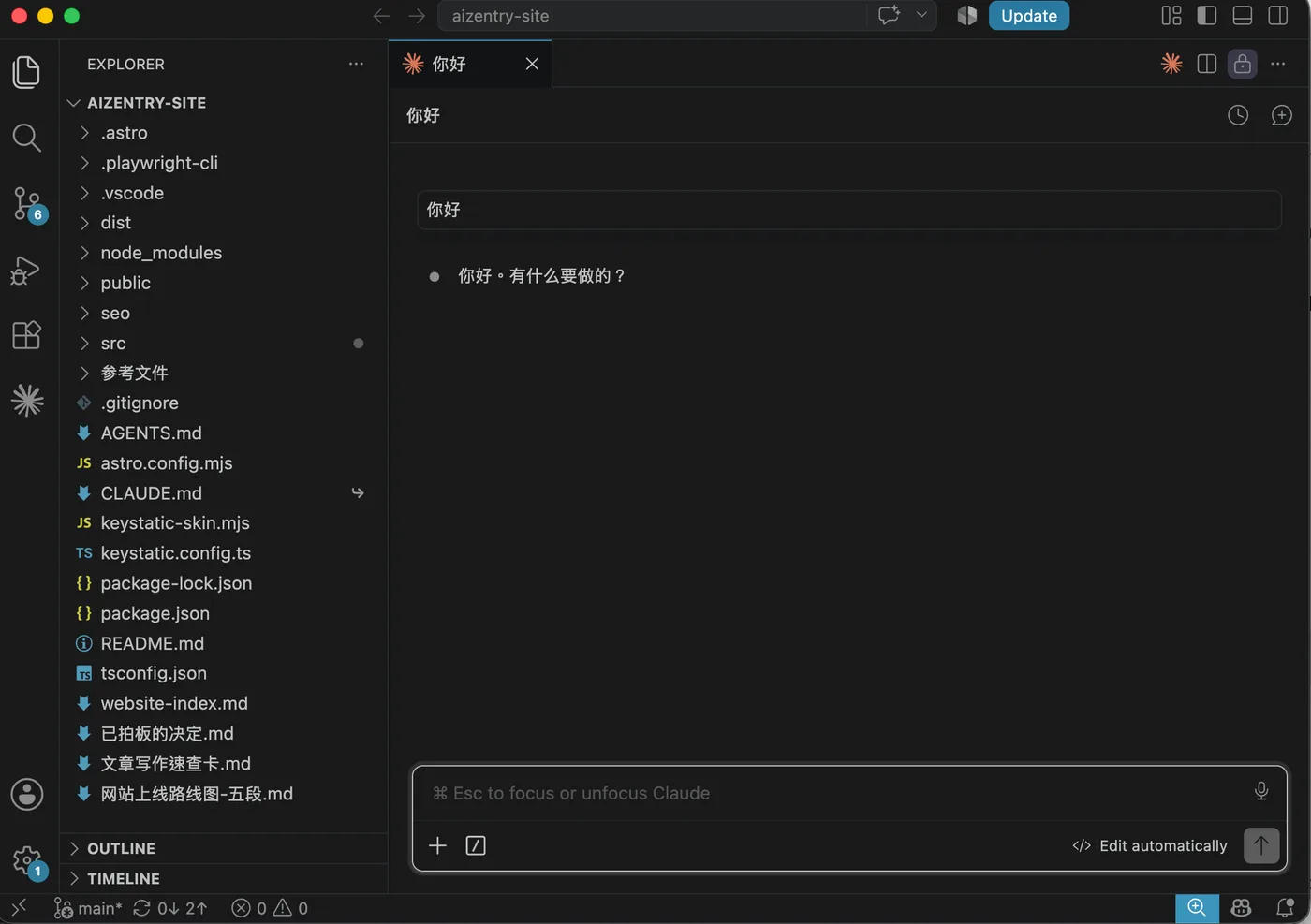
在 VS Code / Antigravity 这种 IDE ,我们可以通过 extension 下载一个叫「Claude Code for VS Code」的插件。这个插件是由 Anthropic,也就是大家都认识的 Claude 官方制作的。
一个最大的特点,就是你在整个界面的左边 sidebar 里面看得到项目里所有的文件——随手点开一个文件,它改完的代码会在编辑器里左右并排给你看,红的绿的一目了然。你甚至可以用滑鼠快速点击 markdown 里面任何一个地方,Claude Code 会自动知道你正在看哪个文件。
有了这个功能,你不用大费周章,想尽办法跟 Claude Code 解释你在看哪里、想改动哪里。对一个没有技术背景的人来说,这些可视化、方便的功能简直就是为我们量身定做。
但是⋯⋯这些「方便」都是有代价的。
这个 extension 为了「方便」我们,会在你发的每一条消息里、甚至每切一次文件,都偷偷把你当前打开的文件路径塞进对话——你什么都没多做,token 就已经在背后默默地、一点一点地烧。
02 — 用桌面版 App(Claude Code Desktop App)
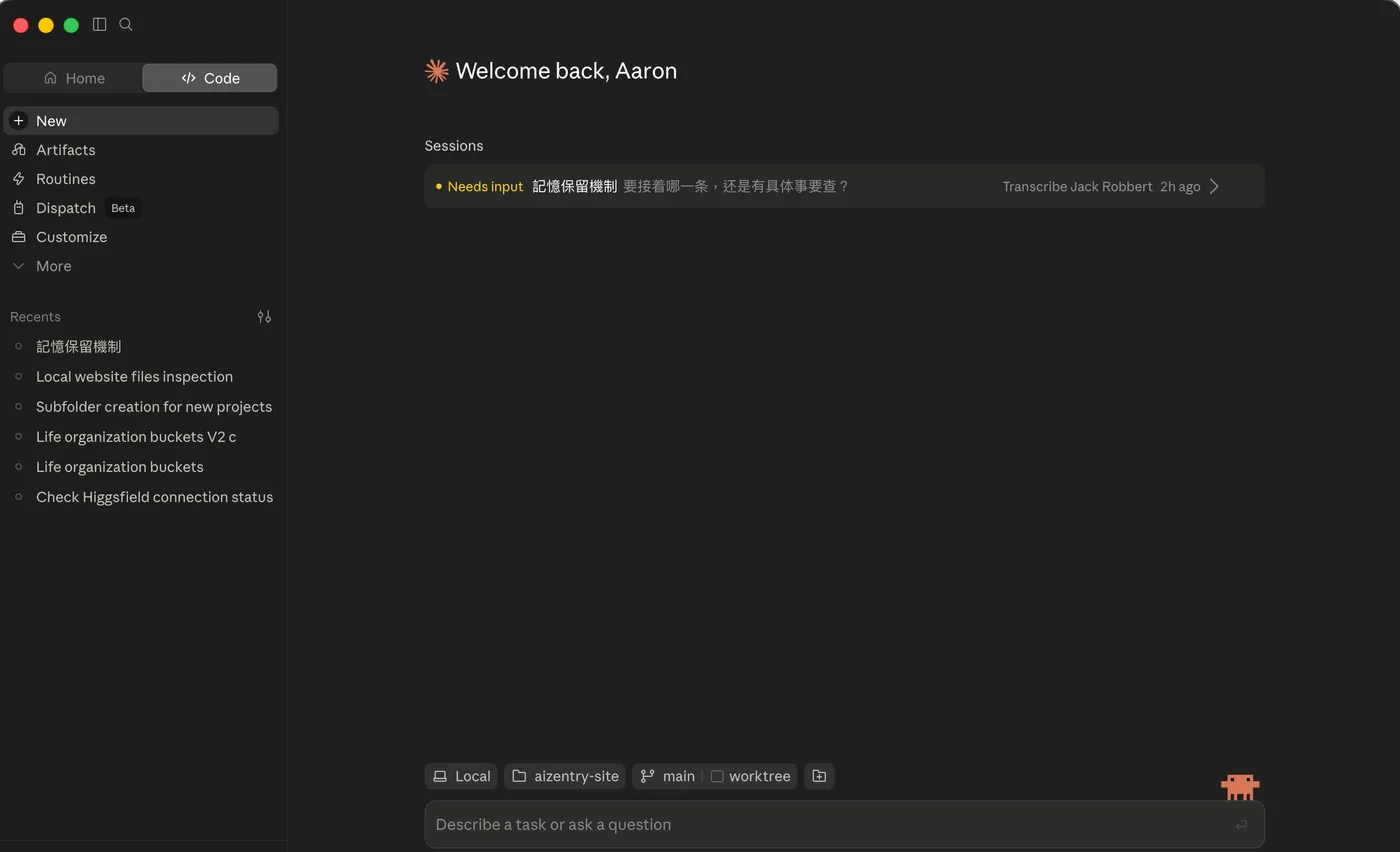
桌面版 App 是另一种方式——它就是一个干净的窗口,不绑任何编辑器。(这是指在 Desktop App,也就是桌面版使用 Claude Code 的情况下,不包括 Chat 和 Claude Cowork。)
也正因为不绑,它不会像 extension 那样自动去看你打开了什么文件。你喂多少,它才吃多少。
缺点有两个。第一,它跟你的项目是「脱节」的——你要它看哪个文件,得自己用 @ 符号点名,没有 sidebar 随手可点的文件。第二,就现在这个阶段,桌面版能用的上下文空间,比终端小了一大截——同一个模型,终端给你的窗口是满的,桌面版目前只开放一小部分。对话一长,它会比终端更早开始「压缩」,长任务上就有点吃亏。
优点是:相比于终端,桌面版 App 有内嵌的「浏览器」或是「Preview(预览)」。这是同时为我们和 AI 准备的——我们可以利用这个功能看 AI 写的代码,同时 AI 可以通过这个内嵌浏览器去点击和浏览网站。这是桌面版内嵌的能力。
(这里要解释一下:在 IDE 和终端里面的 Claude Code 原本不具备这个能力,我们需要自己去链接 MCP 或者 CLI 来做到桌面版的这个功能。)
所以桌面版 Claude Code 适合想要「界面好看、看得到结果」,下载安装了可以直接用的人。但是你要接受没有 sidebar 列出项目文件的取舍,在执行长任务上也因为目前一些小 bug 而在 token 上消耗多一点。
03 — 在终端里用(Mac 可以配 cmux,Window选择IDE+Terminal)
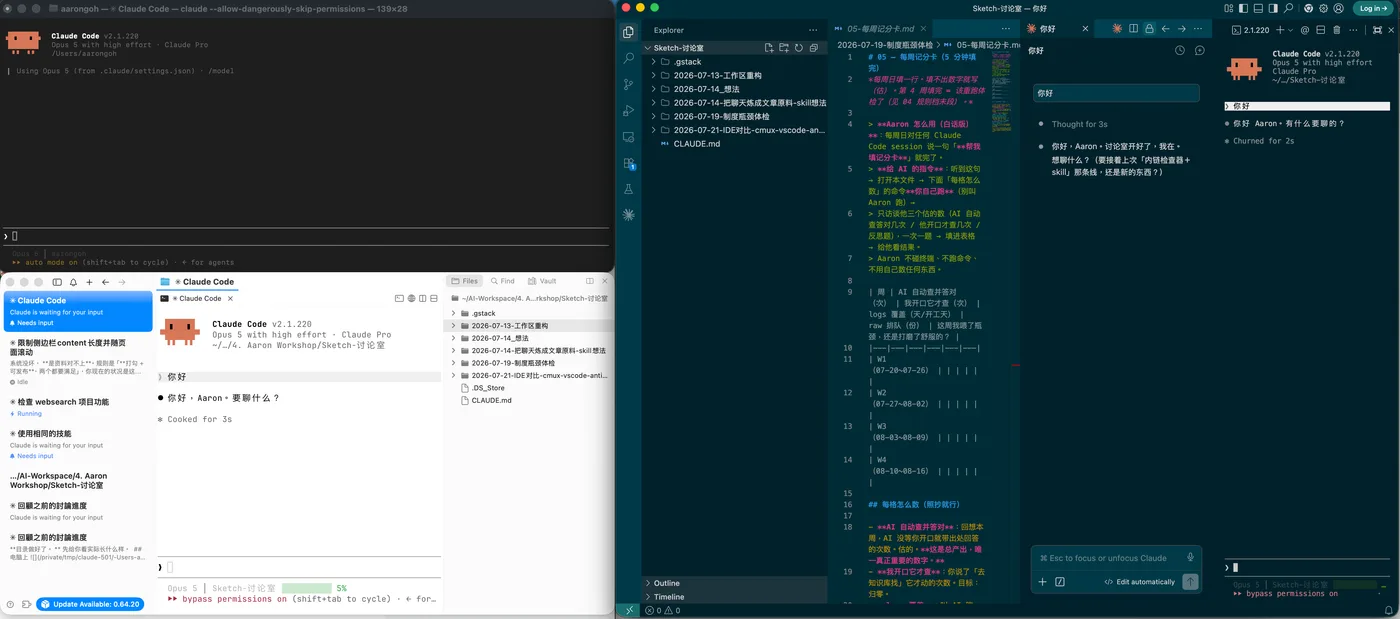
终端是 Claude Code 的老家——它本来就是从终端长出来的,所以功能最全、能塞进自动化流程、可用的上下文也最完整。如果不想看那个单调黑色终端机,我们的替代方案就是Cmux或着 IDE+Terminal。(之前有提到IDE+Extension,这里的是第2种方式IDE+Terminal)
单看「省 token」和「不被外壳拖累」这两点,终端是最干净的选择:没有扩展或者插件在背后自动加料。
很多人不选终端,是嫌它长得丑——就一个黑窗口,没有 sidebar。我个人认为,对我们这种没有技术背景的人来说,终端除了难看之外,我们还怕不知道怎么用、怕万一不小心把电脑什么程式搞砸了。其实我们完全没有必要担心「不知道怎么用」这个问题,因为Claude Code就是我们的工程师,我们只需要用最白话的方式去跟它沟通就可以了。
所以如果你要的是省、是全,终端是最稳的选择,缺点是需要时间适应工程师在看的那个版本。
适合的才是最好的

「希望这篇文章,真的有帮助到你」
Aaron Goh